登記事項証明の請求

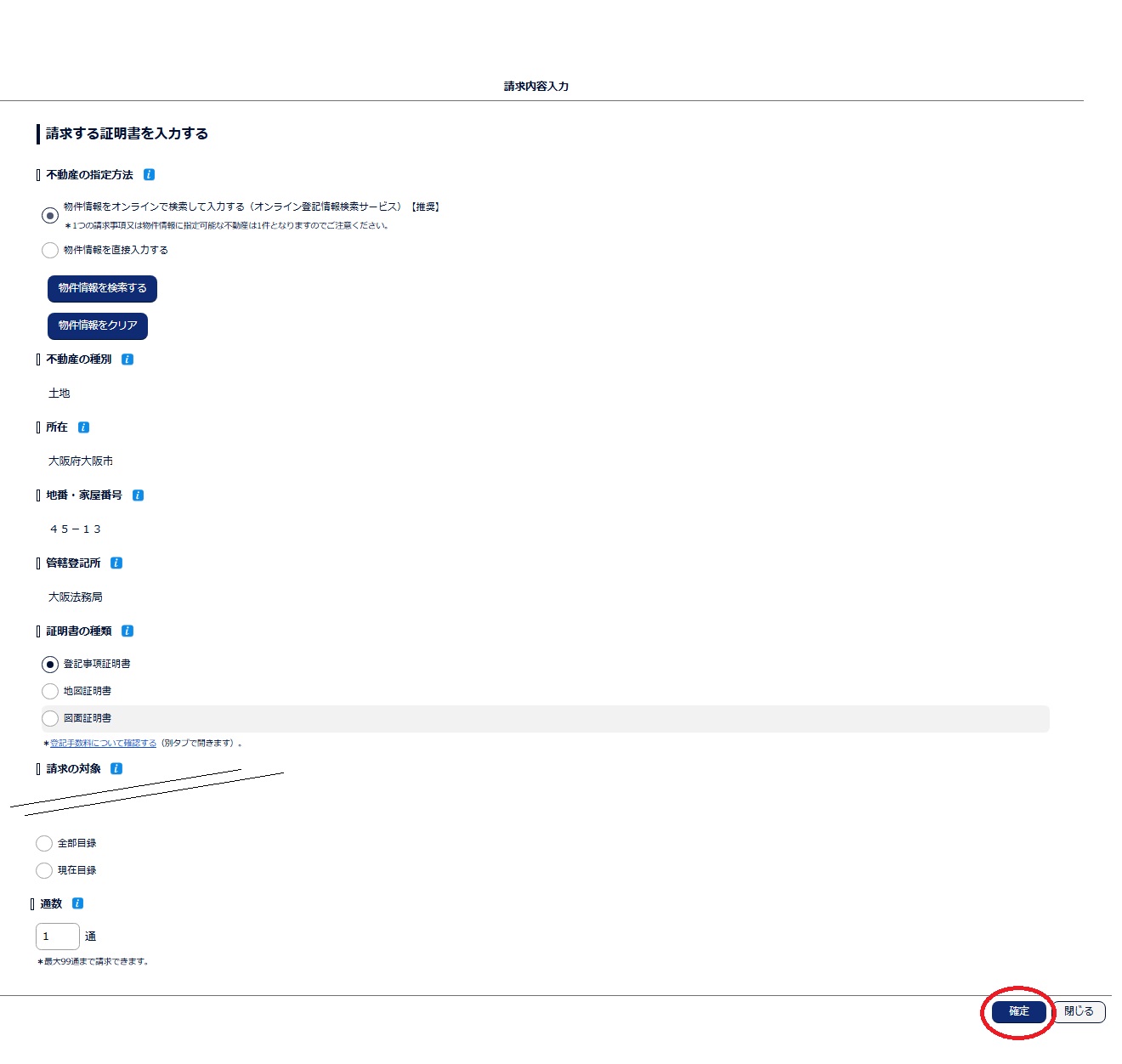
◎「請求内容入力」のページが開きます。
◎内容を確認し、通数を入力します。
◎「確定」をクリックします。

◎「申請情報入力」のページが開きます。
◎内容を確認し、「進む」をクリックします

◎「申請内容の確認」のページが開きます。
◎内容を確認し、「進む」をクリックします

◎「申請情報入力」のページにもどります。
◎内容を確認し、確認後、右下の「進む(申請内容確認)」をクリックします。

◎「申請情報の送信」のページに進みます。
◎「申請情報の送信」をクリックします。

◎「申請の送信完了」のページに進みます。
◎続けて他の登記情報を取得する場合は、「続けて別の登記申請などをする」をクリックします。
◎終了する場合は、「処理状況を確認する」をクリックします。
◎「申請内容の確認」のページが開きます。
◎内容を確認し、「進む」をクリックします
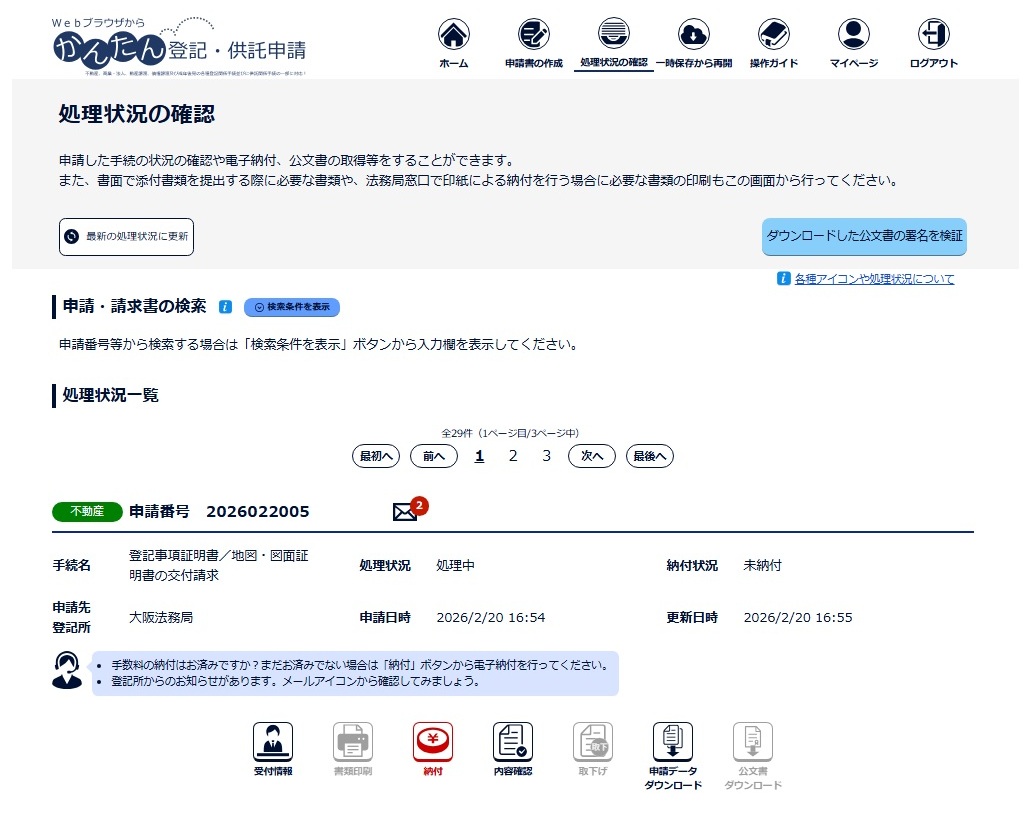
処理状況の確認

◎「内容確認」をクリックすれば、請求内容の確認ができます。
◎「納付」を押せば、納付情報が示され、右下の「電子納付」をクリックすれば、金融機関一覧が示されます。
◎支払いをすますと、「納付情報」ページを開きます。
>


◎「納付情報を印刷」のタブをクリックし、納付情報を印刷します。
◎この納付情報を、法務局に提出してください。